
「Uber Eats の配達、やってみたいけど登録が難しそう…」
「書類とか審査とか、何を用意すればいいの?」
そう思って、あと一歩が踏み出せない人は多いのではないでしょうか。
実は、Uber Eats の登録は驚くほど簡単です。
わざわざ事務所に行って面接を受ける必要もなければ、履歴書を書く必要もありません。
すべてスマホひとつ、家でゴロゴロしながら完了します。
この記事では、現役配達員の私が、
「ここでつまずきやすいから気をつけて!」
というポイントを先回りして解説します。
これを読みながら進めれば、最短数日後には、最初の報酬を手にすることができますよ!
全体の流れ
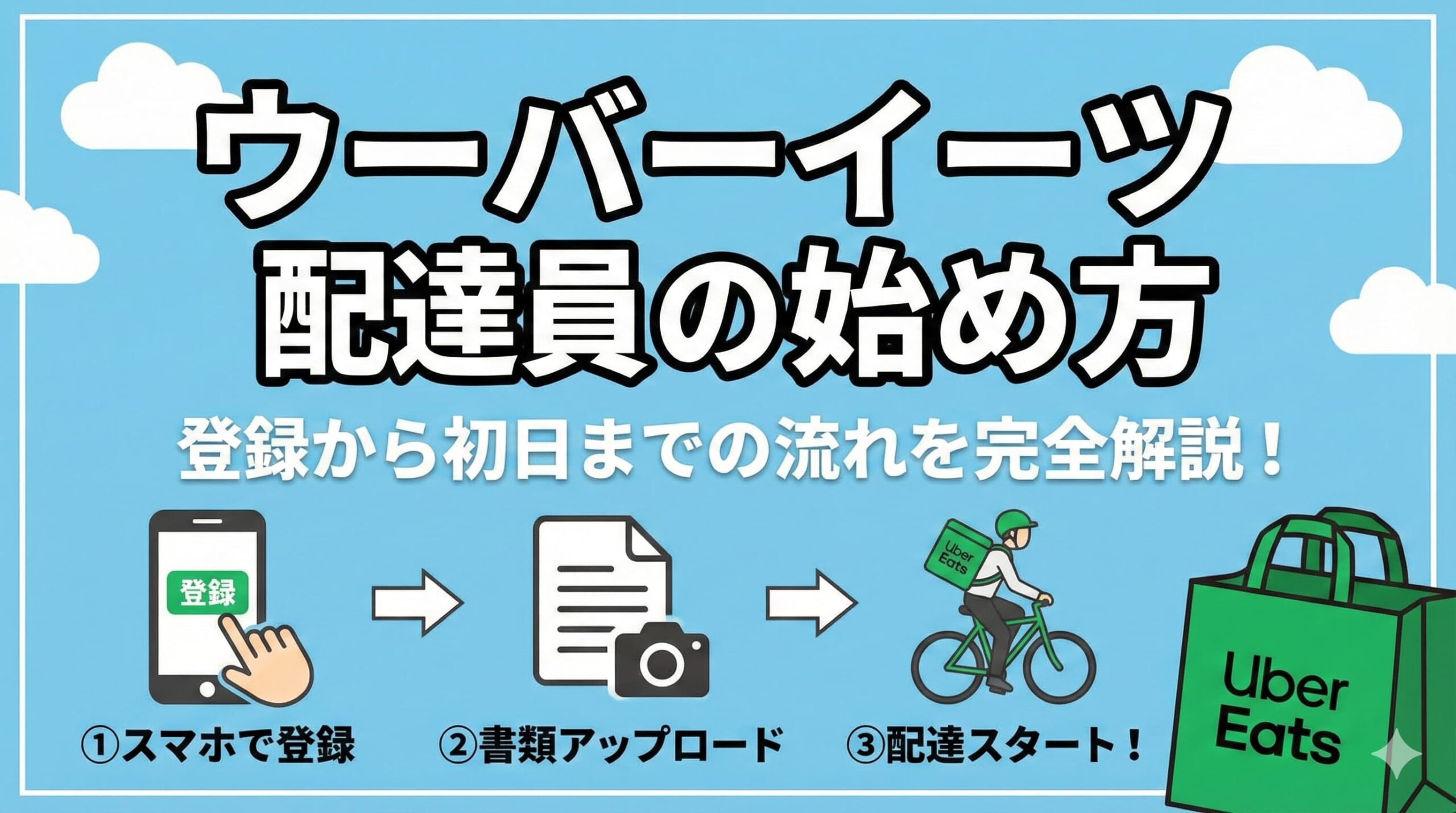
配達を始めるまでのステップは、大きく分けて6つです。
- Webでアカウントを作る(3分)
- 配達する車両を選ぶ
- 必要書類をアップロードする(5分)
- 銀行口座を登録する(最大の落とし穴)
- アプリを入れて待つ(審査:数日〜1週間)
- バッグを買って配達開始!
早い人なら、登録から数日でデビューできます。
それでは、順番に見ていきましょう。
準備:登録できる人の条件
まずは「自分が登録できるか」のチェックです。条件はシンプルに2つだけ。
- 18歳以上であること(高校生でもOK)
- 日本で働けること(外国籍の方はパスポート・在留カード必須)
学歴も職歴も関係ありません。定年退職後の方でも体力があれば登録可能です。
STEP1:Webでアカウントを作る
まずはUber Eats の公式サイトから、配達パートナーのアカウントを作成します。
入力項目はシンプルです。
- メールアドレス
- 名前(ローマ字)
- 電話番号
- パスワード
- 都市(Nagoya, Tokyoなど)
【重要】ここでの注意点
- メールアドレス:@docomo や @ezweb などのキャリアメールは避け、Gmailなどのフリーメールを使いましょう。メールが届かないトラブルが多いです。
- 電話番号:SMS認証が必要なので、**「090/080」**などの携帯番号を使ってください。050などのIP電話はNGです。
- 名前:必ず**「ローマ字」**で入力してください。(漢字で入れても後で修正されますが、最初からローマ字の方がスムーズです)
「招待コード」は入力すべき?
登録画面の最後に「招待コード(紹介コード)」という入力欄がありますが、ここは基本的に「空欄(何も入れない)」でOKです。
ネットやSNSで落ちている「知らない人のコード」を使うと、以下のリスクがあります。
- 規約違反のリスク:Uber Eats は、ネット上での招待コードの公開を禁止しています。見知らぬ人のコードを使うと、アカウント停止などのトラブルに巻き込まれる可能性があります。
- キャッシュバック詐欺:「このコードを使って登録したら〇万円キャッシュバックします!」と謳っていても、登録後に音信不通になるケースが多発しています。
リアルな友達から招待された場合以外は、何も入力せずに進めるのが一番安全で確実です。
STEP2:配達する車両を選ぶ
次に、配達に使う乗り物を選びます。
| 車両タイプ | 特徴 | 必要なもの |
| 自転車 | 最も手軽。レンタルでもOK。 | 身分証のみ |
| 原付バイク (125cc以下) | 疲れにくい。稼ぎやすい。 | 免許証、自賠責、ナンバー写真 |
| 事業用バイク (125cc超) | 高速道路も乗れる(配達中は不可)。 | 緑ナンバー(事業用)が必須 |
| 軽貨物 (軽自動車) | 雨でも快適。維持費は高い。 | 黒ナンバー(事業用)が必須 |
迷ったら「自転車」スタートがおすすめ
車両はあとから変更可能です(手続きは必要)。
最初は手持ちのママチャリなどで登録して、慣れてきたらバイクに変更するのも賢い方法です。
STEP3:必要書類をアップロード
ここが一番の山場ですが、コツさえ掴めば一発で通ります。
スマホのカメラで撮影して、そのままアップロードするだけです。
① プロフィール写真
配達中、お客様のアプリに表示されるあなたの顔写真です。
**「清潔感」**が命です。以下の点に注意してください。
- マスク、サングラス、帽子の着用はNG
- 背景に余計なものが写り込んでいる
- 写真が暗い、ボケている
② 身分証明書
- 運転免許証
- マイナンバーカード
- パスポート(2020年2月3日以前発行のもの)
③ 車両の書類(バイク・車の場合)
自転車以外の人は、以下の書類も必要です。
- 運転免許証
- 自賠責保険証(ナンバープレートの情報が載っているもの)
- ナンバープレートの写真
- (軽貨物・125cc超バイクの場合)車検証・事業用ナンバー等の証明書
【重要】書類審査で落ちないコツ
審査落ちの原因の9割は**「写真の撮り方」です。
必ず「書類の四隅(カド)」**までしっかり写るように、机に置いて真上から撮影しましょう。光の反射で文字が隠れないようにするのもポイントです。
STEP4:銀行口座の登録(最大の落とし穴)
実はここが、一番の**「つまずきポイント」です。
Uber Eats の報酬は海外からの送金**という形になるため、使える銀行に少しクセがあります。
ゆうちょ銀行・メガバンクがおすすめ
以前は「ゆうちょは使えない」と言われていましたが、現在は問題なく登録できます。
実際に私もゆうちょ銀行を登録していますが、毎週トラブルなく入金されています。
また、三菱UFJ銀行や三井住友銀行もトラブルが少なくおすすめです。
【重要】ゆうちょ銀行を使う場合の注意点
ゆうちょ銀行を使う場合、キャッシュカードの「記号・番号(例:10120-12345678)」をそのまま入力してもエラーになります。
必ず**「他行からの振込用」の「店名・口座番号」に変換**してから入力してください。
- ゆうちょ銀行公式サイトの「記号番号から振込用の店名・預金種目・口座番号を調べる」ページを開く。
- 自分の記号・番号を入力して変換する。
- 表示された**「店名(例:〇一八)」「口座番号(7桁)」**をUber Eats に登録する。
避けたほうがいい銀行
一部のネット銀行(楽天銀行、PayPay銀行、セブン銀行など)や信用金庫は、システム上登録できない、または入金トラブルが多いので避けたほうが無難です。
STEP5:アプリを入れて審査待ち
書類を出し終えたら、Uber側での審査に入ります。
時期によりますが、早くて数日、混雑していると1〜2週間かかることもあります。
必須アプリ「Uber Driver」を入れよう
審査を待っている間に、配達で使う専用アプリをスマホに入れておきましょう。
注文するときに使う「Uber Eats(緑色のアイコン)」とは別のアプリなので注意してください!
- アプリ名:Uber Driver(ウーバー・ドライバー)
- アイコン:黒色で矢印のようなマーク
▼ iPhone(iOS)の方はこちら App Storeからダウンロード
▼ Androidの方はこちら Google Playからダウンロード
審査後にやること:交通ルールクイズ
審査が終わると、アカウントを有効化するために「交通安全クイズ」などが出題されることがあるので、メールの案内に従ってクリアしておきましょう。
STEP6:バッグを用意して街へ!
審査が通り「アカウントが有効になりました」と表示されたら、あとはオンラインにするだけ!
…ですが、最後に一つだけ必要なものがあります。**「配達バッグ」**です。
昔は事務所でもらえましたが、今はAmazonや公式ショップで自分で買うルールになっています(約4,000円〜)。
- 公式ロゴ入りバッグ(黒や緑の大きなリュック)
- 市販の保温バッグ(ロゴなしでもOK!)
実は、公式バッグじゃなくても**「保温・保冷機能」**があれば何でもOKです。
最初はAmazonで3,000円〜4,000円くらいの安いデリバリーバッグを買って始めるのもアリですよ。
その他にあると便利なもの
- スマホホルダー(自転車・バイクなら必須!)
- モバイルバッテリー(GPSで電池がすぐ減ります)
まとめ:迷っている時間がもったいない!
Uber Eats の登録は、Webだけで完結し、面接もシフトもありません。
「あ、今日ヒマだな。ちょっと稼ぐか」
そんな働き方が手に入るのが、この仕事の最大の魅力です。
登録したからといって、必ず配達しなければならない義務もありません。
まずはアカウントだけ作って、審査を通しておきませんか?
そうすれば、「お金が欲しい!」と思ったその瞬間に、すぐに走り出すことができますよ。


コメント